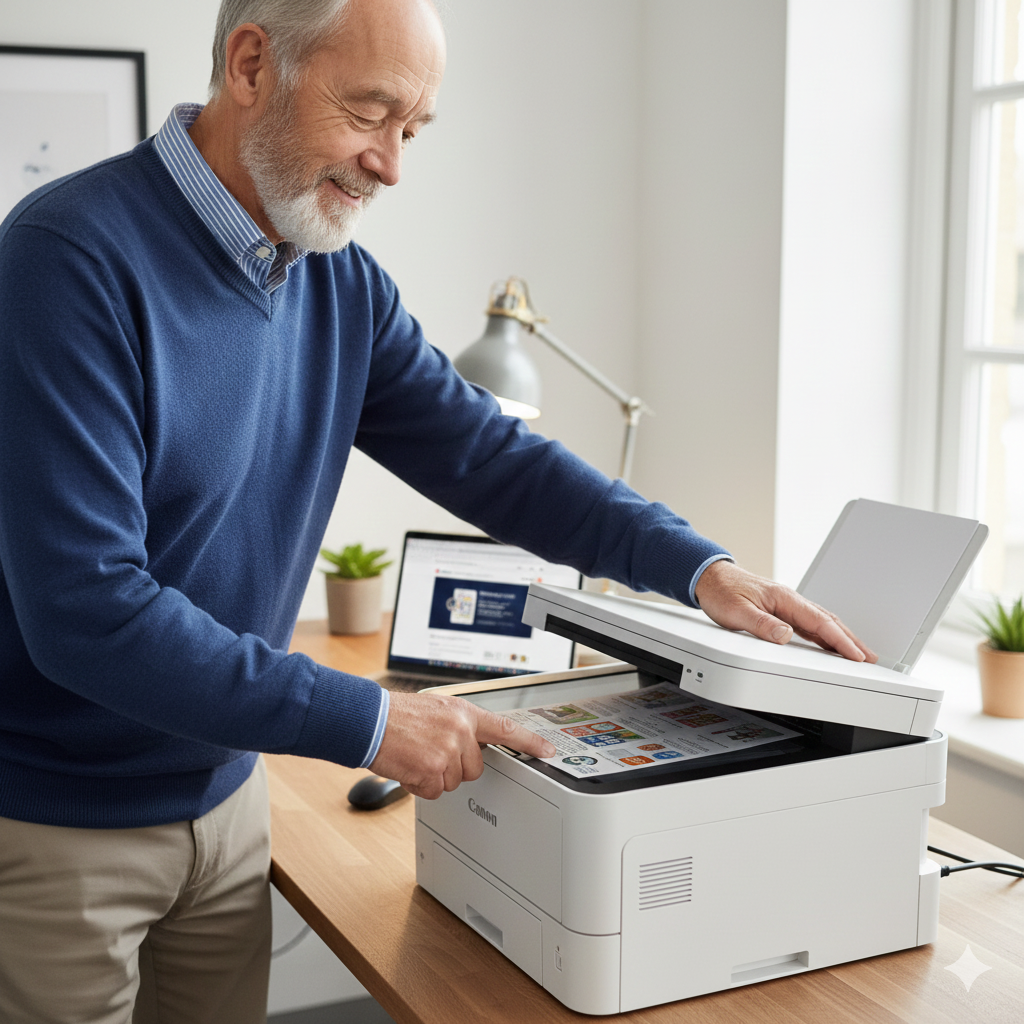
Vous avez une imprimante Canon Pixma (TS6150, TS8150, MP540, TR8550) et vous voulez numériser un document papier pour l'envoyer par email, l'archiver sur votre ordinateur ou le modifier ? Vous cherchez le fameux logiciel "IJ Scan Utility" dont tout le monde parle ?
Ou vous voulez simplement scanner en WiFi depuis votre smartphone sans vous embêter avec des câbles ?
Bonne nouvelle : scanner avec une imprimante Canon est très simple, à condition de connaître la bonne méthode selon votre modèle et votre configuration (USB, WiFi, câble réseau). Que vous soyez sur Windows, Mac, iPhone ou Android, il existe une solution adaptée à votre situation.
Réponse directe : Pour numériser un document avec votre imprimante Canon, vous avez trois options principales :
- Utiliser le logiciel officiel Canon IJ Scan Utility (PC & Mac) → La méthode la plus complète et professionnelle
- Scanner en WiFi depuis votre smartphone ou tablette avec l'application Canon PRINT Inkjet/SELPHY → La méthode la plus rapide et moderne
- Utiliser le bouton physique "Scan" directement sur l'imprimante → La méthode la plus simple pour les débutants
Que vous possédiez une Canon Pixma TS récente (TS6150, TS8350, TS9550) ou une ancienne série MP (MP540, MP495, MP250), la numérisation fonctionne exactement de la même manière. Le seul pré-requis : avoir installé les bons pilotes Canon (drivers) sur votre ordinateur ou l'application Canon PRINT sur votre téléphone.
Dans ce guide complet 2025, nous allons vous expliquer :
- Comment utiliser Canon IJ Scan Utility (le logiciel expert)
- Comment scanner en WiFi sans câble (avec votre smartphone ou ordinateur)
- Comment scanner manuellement depuis le panneau de contrôle de l'imprimante
- Les problèmes fréquents et leurs solutions (imprimante non détectée, lignes noires, mauvaise qualité)
- Comment économiser vos cartouches si vous scannez pour faire des photocopies couleur
Vous scannez souvent des documents pour les réimprimer ensuite (photocopies) ? Attention à ne pas vider vos cartouches d'encre trop rapidement. Découvrez toutes nos cartouches d'encre Canon compatibles avec jusqu'à 70% d'économie par rapport aux originales.
Méthode 1 : Utiliser le Logiciel "Canon IJ Scan Utility" (PC & Mac)
C'est la méthode préférée des utilisateurs avancés et des professionnels. Le logiciel Canon IJ Scan Utility est un outil puissant et gratuit fourni par Canon qui vous donne un contrôle total sur la numérisation : choix du format (PDF, JPEG), résolution (DPI), zone de scan, corrections couleur automatiques, etc.
Important : Ce logiciel n'est pas préinstallé sur votre ordinateur. Vous devez le télécharger depuis le site officiel Canon lors de l'installation des pilotes de votre imprimante.
Étape 1 : Installer Canon IJ Scan Utility (Si Pas Déjà Fait)
Si vous avez installé votre imprimante Canon récemment (moins de 3 ans), vous avez probablement déjà IJ Scan Utility sur votre PC. Pour vérifier :
Sur Windows 10/11 :
- Cliquez sur le Menu Démarrer (icône Windows en bas à gauche)
- Tapez "IJ Scan Utility" dans la barre de recherche
- Si le logiciel apparaît, c'est bon ! Sinon, passez à l'installation ci-dessous
Sur Mac :
- Ouvrez le Finder
- Allez dans Applications > Canon Utilities > IJ Scan Utility
- Si le dossier existe, c'est installé
Si le logiciel n'est pas présent, téléchargez-le :
- Allez sur le site officiel Canon : www.canon.fr/support
- Cherchez votre modèle d'imprimante (ex : Pixma TS6150)
- Téléchargez le pack "Pilotes & logiciels" (MP Drivers pour les anciennes séries, IJ Drivers pour les récentes)
- Installez le pack complet qui inclut IJ Scan Utility
Temps d'installation : 5-10 minutes. Le logiciel pèse environ 150-200 Mo.
Étape 2 : Ouvrir Canon IJ Scan Utility et Choisir le Mode de Scan
Une fois installé, voici comment numériser en 5 clics :
1. Posez votre document sur la vitre du scanner
- Soulevez le capot de l'imprimante
- Placez votre document face imprimée contre la vitre, en haut à gauche (repère flèche)
- Refermez le capot pour éviter les reflets lumineux
2. Lancez le logiciel Canon IJ Scan Utility
- Windows : Menu Démarrer > Canon Utilities > IJ Scan Utility
- Mac : Applications > Canon Utilities > IJ Scan Utility
- Ou double-cliquez sur l'icône du bureau si vous l'avez créée
3. Choisissez le type de numérisation
Le logiciel affiche 4 boutons principaux :
📄 Auto Scan (Scan Automatique) → Le logiciel détecte automatiquement si c'est une photo ou un document texte → Paramètres optimisés automatiquement → Parfait pour les débutants qui veulent un résultat rapide
📋 Document → Pour numériser des documents texte (lettres, factures, contrats) → Enregistre en PDF par défaut (modifiable dans les paramètres) → Résolution : 300 DPI (qualité standard, taille fichier raisonnable) → Idéal pour l'archivage ou l'envoi par email
🖼️ Photo → Pour numériser des photos papier (anciennes photos de famille, tirages argentiques) → Enregistre en JPEG haute qualité → Résolution : 600 DPI (qualité supérieure, fichier plus lourd) → Correction automatique des couleurs et de la luminosité → Parfait pour la préservation de vos souvenirs
⚙️ Personnalisé (Custom) → Pour les utilisateurs avancés qui veulent régler manuellement :
- Format de sortie : PDF, JPEG, TIFF, PNG
- Résolution : de 75 DPI (brouillon web) à 1200 DPI (impression haute qualité)
- Mode couleur : Couleur, Niveaux de gris, Noir & Blanc
- Zone de numérisation : Page entière, zone sélectionnée, détection automatique → Idéal pour les professionnels (graphistes, photographes)
4. Cliquez sur le bouton correspondant Le scan démarre automatiquement. Une barre de progression s'affiche.
5. Le fichier s'ouvre automatiquement Par défaut, Canon IJ Scan Utility enregistre vos scans dans :
- Windows :
C:\Users\[Votre nom]\Documents\Canon\Scans\ - Mac :
~/Pictures/Canon/Scans/
Vous pouvez modifier ce dossier dans Paramètres > Enregistrer dans.
Avantages de Canon IJ Scan Utility
Pourquoi c'est la meilleure méthode pour un usage régulier :
✅ Qualité maximale : Vous contrôlez la résolution (jusqu'à 1200 DPI pour impression professionnelle)
✅ Formats multiples : PDF, JPEG, PNG, TIFF, BMP
✅ OCR disponible : Convertir un document scanné en texte modifiable (avec module optionnel)
✅ Numérisation multiple : Scanner 10-20 pages d'affilée et créer un seul PDF ✅ Préréglages personnalisables : Enregistrer vos paramètres favoris
✅ Aperçu avant scan : Vérifier le cadrage et la zone de numérisation
✅ Corrections automatiques : Suppression du fond, redressement, amélioration netteté
Note performance : Un scan 300 DPI d'une page A4 prend environ 8-12 secondes sur une Canon Pixma TS moderne. Un scan 600 DPI prend 20-30 secondes.
Méthode 2 : Comment Scanner avec une Imprimante Canon en WiFi ?
C'est la méthode préférée des utilisateurs mobiles et de ceux qui n'aiment pas les câbles. Si votre imprimante Canon est connectée en WiFi à votre box Internet, vous pouvez scanner directement depuis votre smartphone, tablette ou ordinateur portable sans aucun câble USB.
Condition indispensable : Votre imprimante Canon ET votre appareil (téléphone/ordinateur) doivent être connectés au même réseau WiFi (la même box Internet). Si ce n'est pas le cas, le scan en WiFi ne fonctionnera pas.
Option A : Scanner en WiFi depuis un Smartphone ou Tablette (iOS/Android)
C'est de loin la méthode la plus rapide et pratique pour scanner un document rapidement et l'envoyer par email ou le partager sur WhatsApp.
Application requise : Canon PRINT Inkjet/SELPHY (gratuite)
- iPhone/iPad : Téléchargez sur l'App Store
- Android : Téléchargez sur Google Play Store
Tutoriel rapide en 6 étapes :
Étape 1 : Installez l'application Canon PRINT
- Ouvrez l'App Store (iPhone) ou Google Play (Android)
- Recherchez "Canon PRINT Inkjet"
- Téléchargez et installez (gratuit, 50 Mo environ)
Étape 2 : Connectez votre smartphone au WiFi Vérifiez que votre téléphone est bien connecté au même réseau WiFi que votre imprimante Canon.
Étape 3 : Ouvrez l'application Canon PRINT L'application détecte automatiquement les imprimantes Canon sur le réseau WiFi.
Étape 4 : Sélectionnez votre imprimante Si plusieurs imprimantes Canon apparaissent (au bureau par exemple), choisissez la vôtre dans la liste.
Étape 5 : Appuyez sur le bouton "Scanner" (icône document) L'application affiche l'écran de numérisation avec plusieurs options :
- Photo : Pour scanner des photos avec haute résolution
- Document : Pour scanner des textes (factures, contrats)
- Auto : Détection automatique du type de document
Étape 6 : Placez votre document sur la vitre et appuyez sur "Scanner" Le scan démarre. Votre document apparaît sur l'écran du téléphone. Vous pouvez ensuite :
- L'envoyer par email directement depuis l'app
- L'enregistrer dans votre galerie photo
- Le partager sur WhatsApp, Messenger, Drive, etc.
Temps total : 30 secondes du placement du document à l'envoi par email. C'est ultra-rapide !
Imprimantes Canon compatibles WiFi (séries récentes) : Les modèles équipés de l'app Canon PRINT sont principalement les séries TS, TR et G :
- Canon Pixma TS6150, TS6250, TS6350 (entrée de gamme WiFi)
- Canon Pixma TS8150, TS8250, TS8350 (milieu de gamme, écran tactile)
- Canon Pixma TS9550, TS9150 (haut de gamme photo)
- Canon Pixma TR8550, TR7550 (professionnels bureau)
- Canon Pixma G6050, G7050 (réservoirs intégrés MegaTank)
Ces imprimantes utilisent les cartouches Canon PGI-580 / CLI-581. Si vous scannez souvent pour faire des photocopies couleur, pensez à nos packs économiques : le pack Canon PGI-580 / CLI-581 (5 cartouches pour séries TS) à 34,90€ au lieu de 89€ (économie de 54€).

Option B : Scanner en WiFi depuis un PC ou Mac (Sans Câble USB)
Si votre imprimante Canon est connectée en WiFi à votre box, vous pouvez également scanner depuis votre ordinateur sans brancher de câble USB. C'est pratique si l'imprimante est dans une autre pièce.
Pré-requis : Avoir installé les pilotes Canon (incluant IJ Scan Utility) sur votre ordinateur.
Tutoriel :
1. Vérifiez que votre imprimante est bien détectée en WiFi
- Windows : Paramètres > Périphériques > Imprimantes et scanners
- Mac : Préférences Système > Imprimantes et scanners
- Votre Canon doit apparaître avec la mention "Réseau" ou "WiFi"
2. Lancez Canon IJ Scan Utility Le logiciel détecte automatiquement votre imprimante en WiFi (même sans câble USB).
3. Scannez normalement Choisissez Auto Scan, Document ou Photo comme expliqué dans la Méthode 1.
Le scan fonctionne exactement pareil qu'en USB, mais les données transitent par le WiFi au lieu du câble. C'est légèrement plus lent (1-2 secondes de plus), mais beaucoup plus pratique.
Problème fréquent : Si IJ Scan Utility affiche "Aucune imprimante détectée" alors que l'imprimante est bien allumée et connectée en WiFi, redémarrez votre box Internet et votre imprimante. 95% du temps, ça résout le problème.
Méthode 3 : Le Scan Manuel depuis le Panneau de Contrôle de l'Imprimante
C'est la méthode la plus simple pour les personnes qui n'aiment pas l'informatique. Vous utilisez directement les boutons physiques de l'imprimante, sans passer par un ordinateur ou un smartphone.
Pour qui ? Les utilisateurs occasionnels qui veulent juste scanner un document rapidement sans se prendre la tête avec des logiciels.
Procédure Simple en 5 Étapes
Étape 1 : Posez votre document sur la vitre du scanner Comme d'habitude : face imprimée contre la vitre, aligné sur le coin supérieur gauche (repère flèche).
Étape 2 : Appuyez sur le bouton "Scan" de l'imprimante
Sur imprimantes Canon avec écran LCD (séries TS, TR) :
- Appuyez sur le bouton "Scan" (icône document) sur l'écran tactile
- Ou naviguez dans Menu > Numériser
Sur anciennes imprimantes Canon (séries MP, MG, IP) :
- Appuyez sur le bouton physique "Scan" ou "Copy" (si pas de bouton Scan dédié)
Étape 3 : Choisissez la destination du scan
L'imprimante affiche plusieurs options :
- → PC : Envoie le scan vers votre ordinateur (nécessite connexion USB ou WiFi)
- → Carte mémoire : Enregistre le scan sur une carte SD insérée dans l'imprimante (si votre modèle a un lecteur de carte)
- → Clé USB : Enregistre le scan sur une clé USB branchée sur l'imprimante (modèles récents uniquement)
Choisissez "PC" dans 99% des cas.
Étape 4 : Validez avec le bouton "OK" ou "Couleur/Noir&Blanc"
- Si vous voulez un scan couleur, appuyez sur le bouton "Couleur"
- Si vous voulez un scan noir & blanc (plus rapide, fichier plus léger), appuyez sur "Noir&Blanc"
Étape 5 : Le scan démarre automatiquement Une barre de progression s'affiche sur l'écran de l'imprimante. Le scan prend 10-20 secondes.
Où trouver le fichier scanné ? Le document est automatiquement enregistré sur votre ordinateur dans :
- Windows :
C:\Users\[Votre nom]\Documents\Canon\Scans\ - Mac :
~/Pictures/Canon/Scans/
Le fichier est nommé avec la date et l'heure du scan (ex : Scan_2025-01-15_14h32.pdf).
Note Dépannage : Si l'Écran Affiche "Connecter au PC"
Problème : Vous appuyez sur "Scan", mais l'imprimante affiche le message "Connecter au PC" ou "PC non détecté".
Causes possibles :
1. Câble USB débranché ou défectueux → Vérifiez que le câble USB est bien branché à l'arrière de l'imprimante ET sur votre ordinateur → Essayez un autre port USB sur votre PC → Essayez un autre câble USB (les câbles bon marché sont souvent de mauvaise qualité)
2. Ordinateur éteint ou en veille → L'ordinateur doit être allumé pour recevoir le scan → Sortez l'ordinateur du mode veille si nécessaire
3. Pilotes Canon non installés → Si vous venez d'acheter l'imprimante ou de réinstaller Windows, les pilotes ne sont peut-être pas installés → Téléchargez et installez les MP Drivers depuis le site Canon → Redémarrez l'ordinateur après installation
4. Imprimante en WiFi mais ordinateur attend connexion USB → Si votre imprimante est en WiFi mais que le logiciel Canon cherche une connexion USB, changez la méthode de connexion dans Canon IJ Scan Utility > Paramètres > Imprimante
Solution rapide dans 90% des cas : Redémarrez votre ordinateur ET votre imprimante. Cela réinitialise les connexions.
Scanner pour Imprimer (Photocopie) : Optimisez Vos Coûts d'Encre !
Beaucoup d'utilisateurs scannent un document uniquement pour le réimprimer immédiatement après. C'est ce qu'on appelle une photocopie. Certaines imprimantes Canon ont d'ailleurs un bouton "Copie" dédié qui fait le scan + l'impression en une seule opération.
Le piège de la photocopie couleur : Si vous photocopiez beaucoup de documents (factures, courriers administratifs, devoirs scolaires), vous allez consommer énormément d'encre, surtout si vous avez une imprimante photo Canon 5 cartouches (Noir pigmenté + Noir photo + Cyan + Magenta + Jaune).
Calcul de Consommation d'Encre sur une Photocopie Couleur
Scénario réaliste : Vous photocopiez un document A4 texte avec quelques logos couleur (facture EDF par exemple).
Consommation par page :
- Noir pigmenté (PGI-580) : 15% de la cartouche (pour le texte)
- Cyan, Magenta, Jaune (CLI-581) : 5% de chaque (pour les logos et bordures)
- Noir photo : 2% (utilisé en complément du noir pigmenté)
Coût par photocopie avec cartouches Canon originales :
- PGI-580 XL Noir (70€, 400 pages) = 0,18€/page
- CLI-581 XL Couleurs (65€ × 4 = 260€, 515 pages × 4) = 0,13€/page
- Coût total : ~0,31€ par photocopie couleur
Si vous photocopiez 20 documents par semaine, ça fait 80 photocopies/mois = 24,80€ d'encre par mois = 297€/an !
Solution My Cartouches : Cartouches Compatibles Premium
Avec nos cartouches compatibles Canon, vous divisez ce coût par 4 :
Pack Canon PGI-580 / CLI-581 XL My Cartouches :
- Prix : 34,90€ (au lieu de 89€ originaux)
- Contenu : 1 Noir pigmenté + 1 Noir photo + 1 Cyan + 1 Magenta + 1 Jaune
- Rendement identique : 400-515 pages par couleur
- Coût par photocopie couleur : 0,08€ (au lieu de 0,31€)
Économie annuelle pour 80 photocopies/mois :
- Avec originaux : 297€/an
- Avec compatibles My Cartouches : 77€/an
- Vous économisez 220€ par an, soit le prix d'une nouvelle imprimante !
Notre promesse qualité :
- ✅ Qualité photo identique : Nos encres CLI-581 utilisent les mêmes pigments que les originales
- ✅ Rendement garanti : Si vous imprimez moins de 400 pages, on vous rembourse
- ✅ Pas de bourrage papier : Nos cartouches sont testées sur 50 000 cycles d'impression
- ✅ Garantie 2 ans : Zéro risque, remboursement immédiat en cas de problème
Pour les anciennes imprimantes Canon robustes (MP540, MP495, IP4600, MG5250) qui utilisent les cartouches Canon PGI-520 / CLI-521, nous avons aussi un pack économique : le pack Canon PGI-520 / CLI-521 (séries MP et IP) à 29,90€.

Ces modèles sont excellents pour le scan (qualité optique supérieure aux modèles récents) mais consomment pas mal d'encre. Les compatibles sont indispensables pour les rentabiliser.
Problèmes Fréquents lors du Scan et Leurs Solutions
Même avec un bon tutoriel, il arrive parfois de rencontrer des problèmes. Voici les 5 problèmes les plus fréquents et comment les résoudre.

Problème 1 : Lignes Noires ou Taches sur le Scan
Symptôme : Vous scannez un document blanc, et vous voyez des lignes noires verticales, des taches grises ou des points noirs sur l'image numérisée.
Causes possibles :
Cause 1 : Vitre du scanner sale → C'est la cause N°1 (70% des cas) → Des traces de doigts, de la poussière ou des résidus d'encre se sont déposés sur la vitre en verre
Solution :
- Ouvrez le capot de l'imprimante
- Nettoyez la vitre avec un chiffon microfibre légèrement humide (pas de produit agressif)
- Séchez avec un chiffon sec
- Refaites un scan test
Cause 2 : Chariot du scanner abîmé → Si les lignes noires sont toujours présentes après nettoyage, c'est que le chariot mobile (la barre blanche sous le capot) est rayé ou a un défaut
Solution : Malheureusement, c'est un défaut matériel. Il faudrait changer la tête de scan (coûteux). Alternative : Découvrez les meilleures imprimantes avec scanner du moment si votre modèle actuel a plus de 5 ans.
Problème 2 : L'Imprimante Ne Répond Pas / "Aucune Imprimante Détectée"
Symptôme : Vous lancez Canon IJ Scan Utility, mais le logiciel affiche "Aucune imprimante détectée" ou "Scanner non disponible".
Causes et solutions :
Solution 1 : Réinstaller les pilotes Canon (MP Drivers) → C'est la solution qui fonctionne dans 80% des cas → Téléchargez les derniers pilotes depuis www.canon.fr/support → Désinstallez les anciens pilotes avant d'installer les nouveaux → Redémarrez l'ordinateur après installation
Solution 2 : Vérifier la connexion USB/WiFi → Si USB : Branchez sur un port USB différent (évitez les hubs USB, branchez directement sur le PC) → Si WiFi : Vérifiez que l'imprimante et le PC sont sur le même réseau WiFi
Solution 3 : Désactiver temporairement le pare-feu/antivirus → Parfois, Windows Defender ou un antivirus bloque la communication avec l'imprimante → Désactivez-le temporairement pour tester → Si ça fonctionne, ajoutez IJ Scan Utility aux exceptions
Solution 4 : Forcer la détection de l'imprimante → Ouvrez Canon IJ Scan Utility → Cliquez sur Paramètres (icône engrenage) → Onglet Scanner → Cliquez sur Sélectionner et choisissez manuellement votre imprimante dans la liste
Problème 3 : Scan de Mauvaise Qualité (Flou, Pixelisé, Sombre)
Symptôme : Le document scanné est flou, pixelisé ou trop sombre/clair.
Solutions :
Pour améliorer la netteté : → Augmentez la résolution : Passez de 300 DPI à 600 DPI ou même 1200 DPI → Dans IJ Scan Utility, allez dans Paramètres > Mode Personnalisé > Résolution
Pour corriger la luminosité : → Dans IJ Scan Utility, activez "Correction automatique" → Ou ajustez manuellement : Paramètres > Luminosité/Contraste
Si le document est pixelisé : → Vous avez probablement scanné en trop basse résolution (75-150 DPI) → Rescannez en 300 DPI minimum pour un document texte → 600 DPI pour une photo que vous voulez imprimer
Problème 4 : Le Scan Prend Trop de Temps (Très Lent)
Symptôme : Un scan qui devrait prendre 10 secondes prend 2-3 minutes.
Causes et solutions :
Cause 1 : Résolution trop élevée → Si vous avez mis 1200 DPI, c'est normal que ce soit long → Réduisez à 300 DPI pour documents texte, 600 DPI pour photos
Cause 2 : Connexion USB 1.0 ou hub USB → Les anciens ports USB 1.0 sont très lents → Branchez sur un port USB 2.0 (noir) ou USB 3.0 (bleu) directement sur le PC
Cause 3 : Imprimante en WiFi avec signal faible → Si l'imprimante est loin de la box, le WiFi est lent → Rapprochez l'imprimante de la box ou passez en USB
Problème 5 : Impossible de Scanner en PDF (Seulement JPEG)
Symptôme : IJ Scan Utility enregistre toujours en .jpg alors que vous voulez un .pdf.
Solution :
- Ouvrez Canon IJ Scan Utility
- Cliquez sur Paramètres (icône engrenage)
- Onglet Document
- Dans "Format de fichier", sélectionnez PDF au lieu de JPEG
- Validez et rescannez
Astuce : Si vous voulez scanner plusieurs pages en un seul PDF, activez l'option "Numérisation multiple" dans les paramètres. Vous scannez page 1, page 2, page 3, et à la fin elles sont fusionnées en un seul fichier PDF.
Questions Fréquentes sur le Scan avec Canon
Quelle résolution choisir pour scanner un document ?
Règle simple selon l'usage :
- 75-150 DPI : Aperçu rapide, document à lire sur écran uniquement (email, archivage léger)
- 300 DPI : Résolution standard recommandée pour documents texte (factures, contrats, courriers)
- 600 DPI : Photos à imprimer en 10×15 cm, documents importants à archiver
- 1200 DPI : Photos à agrandir, documents à imprimer en grand format
Notre conseil : 300 DPI pour 95% des usages. C'est le meilleur compromis qualité/taille de fichier.
Canon IJ Scan Utility ne fonctionne pas sous Windows 11, que faire ?
Problème connu : Certaines anciennes versions d'IJ Scan Utility (avant 2020) ne sont pas compatibles Windows 11.
Solution :
- Désinstallez complètement les pilotes Canon actuels
- Téléchargez les derniers pilotes Windows 11 sur le site Canon
- Installez la version récente d'IJ Scan Utility (version 2.x ou 3.x)
- Redémarrez le PC
Si votre imprimante Canon est très ancienne (avant 2015), il se peut qu'aucun pilote Windows 11 n'existe. Dans ce cas, utilisez le mode compatibilité Windows 10.
Peut-on scanner plusieurs pages en un seul PDF ?
Oui, absolument. Deux méthodes :
Méthode 1 : Avec IJ Scan Utility
- Paramètres > Document > Activer "Numérisation multiple"
- Scannez la page 1 → Remplacez par page 2 → Scannez → etc.
- À la fin, cliquez sur "Terminer"
- IJ Scan Utility génère un PDF avec toutes les pages
Méthode 2 : Avec Canon PRINT (smartphone)
- Scannez la page 1
- Appuyez sur "Ajouter une page"
- Scannez la page 2, page 3, etc.
- Exportez en PDF
Mon ancienne Canon MP540 peut-elle scanner en 2025 ?
Oui, sans problème ! Les anciennes séries Canon MP (MP540, MP495, MP280), MG (MG5250, MG3650) et IP (IP4600, IP3600) scannent parfaitement, même en 2025.
Avantages des anciennes Canon pour le scan :
- Qualité optique supérieure : Les capteurs CCD des anciens modèles sont souvent meilleurs que les CIS des modèles récents
- Robustesse : Ces imprimantes tiennent 10-15 ans facilement
- Compatibilité : Les pilotes Canon sont toujours disponibles pour Windows 11 et macOS
Le seul souci : Le coût de l'encre originale. Une cartouche Canon PGI-520 BK originale coûte 22€ (200 pages). C'est là que nos compatibles changent tout : 7,90€ pour la même cartouche (rendement identique).
Conclusion : Maîtriser le Scan Canon pour Gagner du Temps
Vous savez maintenant tout sur la numérisation avec une imprimante Canon. Récapitulons les 3 méthodes :
Méthode 1 : Canon IJ Scan Utility → Pour les utilisateurs réguliers qui veulent qualité et contrôle total Méthode 2 : Scan WiFi (Canon PRINT) → Pour les utilisateurs mobiles qui veulent rapidité et simplicité Méthode 3 : Bouton "Scan" manuel → Pour les débutants qui veulent zéro prise de tête
Notre conseil : Si vous scannez moins de 5 documents par mois, utilisez le bouton manuel ou l'app Canon PRINT. Si vous scannez plus de 10 documents par mois, investissez 10 minutes pour apprendre IJ Scan Utility. Vous gagnerez un temps fou sur la durée.
Et si vous scannez pour photocopier : Ne gaspillez plus votre argent en cartouches Canon hors de prix. Nos packs compatibles offrent la même qualité pour 3 fois moins cher et sont garantis 2 ans.
Votre imprimante Canon sert aussi à imprimer des photos de famille, des invitations, des faire-part ? Faites le plein d'encre avec nos packs Premium 5 couleurs. Vous allez adorer la qualité photo (testée en laboratoire, certifiée ISO) et votre portefeuille aussi.
My Cartouches - L'expert de l'encre Canon compatible
📍 5 Rue de la Préfecture, 58000 Nevers
📞 06 69 12 66 20
🕐 Lun-Ven : 8h30-12h / 13h30-18h | Sam : 9h-12h
🌐 www.my-cartouches.com
⭐ Note 4,9/5 basée sur 12 000+ avis clients vérifiés